

ابزار GTmetrix یکی از معروفترین و قدرتمندترین ابزارهای آنلاین برای تحلیل و بهینهسازی سرعت بارگذاری وبسایتها است. این ابزار توسط شرکت Carbon60 توسعه داده شده و هدف اصلی آن کمک به مدیران وب، توسعهدهندگان و طراحان سایت است تا بتوانند مشکلات عملکردی سایتهای خود را شناسایی کرده و برطرف کنند. در دنیای امروز که سرعت وبسایت نقش بسیار مهمی در تجربه کاربری، سئو و حتی نرخ تبدیل دارد، داشتن ابزاری دقیق و قابل اطمینان برای اندازهگیری این فاکتورها، امری حیاتی به حساب میآید. GTmetrix با ارائه گزارشهای دقیق و نمودارهای قابل فهم، به کاربران اجازه میدهد تا تمام جوانب فنی بارگذاری سایت خود را بررسی کرده و حتی آن را با دیگر رقبا مقایسه کنند.
- GTmetrix بر پایه Lighthouse سرعت سایت را تحلیل و نمودار واترفال دقیق بارگذاری را نمایش میدهد.
- برای نتیجه واقعی، سرور تست نزدیک به مخاطب و دستگاه موبایل را انتخاب کنید.
- نمودار واترفال بهترین ابزار برای یافتن فایلهای کند و مسدودکننده است.
- GTmetrix داده آزمایشگاهی است؛ ملاک گوگل داده واقعی کاربران است.
وقتی یک وبسایت را در جی تی متریکس وارد میکنید، این ابزار با استفاده از موتورهای قدرتمندی مانند Google Lighthouse و Web Vitals، عملکرد سایت را در جنبههای مختلف ارزیابی میکند. این شامل سرعت بارگذاری، زمان لازم برای تعامل اولیه با کاربر (First Input Delay)، ثبات نمایشی صفحه (Cumulative Layout Shift) و مدت زمان تا بارگذاری کامل محتوای اصلی (Largest Contentful Paint) است. هر یک از این معیارها میتواند به طور مستقیم بر تجربه کاربر تأثیر بگذارد و در نهایت بر رتبه سایت در موتورهای جستجو تاثیرگذار باشد. یکی از ویژگیهای جذاب GTmetrix این است که کاربران میتوانند موقعیت جغرافیایی سرور تست، نوع مرورگر و حتی سرعت اینترنت شبیهسازیشده را تنظیم کنند تا سناریوهای واقعیتری برای بارگذاری سایت ایجاد شود. این امکانات به ویژه برای توسعهدهندگان حرفهای و تیمهای بهینهسازی بسیار ارزشمند است.
جی تی متریکس همچنین اطلاعاتی دقیق درباره درخواستهای HTTP، حجم کل صفحه، تعداد فایلهای JavaScript و CSS، استفاده از تصاویر سنگین یا بدون بهینهسازی، و حتی ریدایرکتهای اضافی ارائه میدهد. این دادهها در قالب جدول و نمودارهای تحلیلی نمایش داده میشوند و به سادگی میتوان متوجه شد که کدام عناصر بیشترین تأثیر منفی بر عملکرد سایت دارند. برای مثال، اگر تصویری بزرگ و بدون فشردهسازی باعث کند شدن لود صفحه شده باشد، GTmetrix آن را به وضوح نمایش میدهد و حتی پیشنهاد میدهد که از چه راهحلهایی برای فشردهسازی و بهینهسازی آن استفاده کنید. نکته جالبتر این است که این ابزار اغلب لینکهایی مستقیم به راهحلهای پیشنهادی نیز ارائه میدهد، مانند ابزارهای فشردهسازی تصویر یا Lazy Load برای بارگذاری تنبل تصاویر.
نسخه پیشرفتهتر GTmetrix که با اشتراک پولی ارائه میشود، امکانات بیشتری را در اختیار کاربران قرار میدهد. از جمله این امکانات میتوان به مانیتورینگ خودکار سایت در بازههای زمانی مشخص، ارسال هشدار در صورت کاهش عملکرد، ذخیره گزارشها برای مقایسه تاریخی، و حتی ایجاد و اشتراکگذاری لینکهای گزارش برای دیگر اعضای تیم یا مشتریان اشاره کرد. این ویژگیها به شرکتها و تیمهای توسعه کمک میکند تا همیشه عملکرد سایت خود را تحت نظر داشته باشند و در صورت بروز هرگونه مشکلی، به سرعت اقدام به رفع آن کنند. همچنین، امکان اجرای تستهای موبایلی یا تست با مرورگرهای خاص مانند Chrome یا Firefox نیز فراهم شده که دقت تحلیلها را به شکل چشمگیری افزایش میدهد.
در مجموع، GTmetrix ابزاری فراتر از یک تحلیلگر ساده سرعت است. این سرویس به یک پلتفرم جامع برای مدیریت عملکرد سایت تبدیل شده است. در جهانی که رقابت آنلاین شدیدتر از همیشه است و کاربران تنها چند ثانیه برای تصمیمگیری در اختیار دارند، استفاده از ابزاری مانند جی تی متریکس نه تنها پیشنهاد میشود، بلکه در بسیاری از پروژههای حرفهای، تبدیل به یک ضرورت شده است. اگر شما نیز به دنبال ارتقاء عملکرد سایت خود هستید، پیشنهاد میشود حتماً از این ابزار استفاده کرده و به طور مستمر سایت خود را زیر نظر داشته باشید. در دنیای وب، هر میلیثانیه مهم است و GTmetrix به شما کمک میکند تا هیچ یک از آنها را از دست ندهید.
برای خواندن سریع هر بخش، روی عنوان آن کلیک کنید
ورود به وبسایت GTmetrix و شروع تست اولیه
برای شروع کار با GTmetrix، ابتدا باید وارد سایت رسمی این ابزار به آدرس https://gtmetrix.com بشی. در صفحه اصلی، با یک رابط کاربری بسیار ساده و مینیمال روبرو میشی؛ تنها کاری که باید انجام بدی اینه که آدرس کامل سایت یا صفحه موردنظر رو در نوار جستجو وارد کنی و روی دکمه “Test your site” کلیک کنی. این مرحله، بدون نیاز به حساب کاربری هم قابل انجامه، ولی اگه بخوای امکانات بیشتری مثل انتخاب مکان سرور تست یا مشاهده تاریخچه تستها رو داشته باشی، بهتره یک حساب رایگان ایجاد کنی.
در تست اولیهای که انجام میدی، GTmetrix شروع به تجزیه و تحلیل کامل صفحه واردشده میکنه. این کار ممکنه چند ثانیه طول بکشه، چون ابزار باید کل محتوا، منابع، اسکریپتها، استایلها و سایر اجزای صفحه رو بارگذاری و ارزیابی کنه. پس از پایان آنالیز، گزارشی دقیق با چندین تب مختلف بهت نمایش داده میشه که در ادامه به جزئیات هر بخش میپردازیم.
تب Performance – عمق بررسی عملکرد
در تب Performance، به شکل جزئیتر میتونی متوجه بشی که سایتت دقیقاً در کدوم بخشها دچار مشکل شده. این قسمت از معیارهای Google Lighthouse استفاده میکنه و شامل نکاتی مثل:
-
Speed Index: میانگین سرعت بارگذاری محتوای صفحه.
-
Time to Interactive (TTI): زمانی که کاربر میتونه به طور کامل با سایت تعامل داشته باشه.
-
Total Blocking Time (TBT): مجموع زمانهایی که بارگذاری توسط اسکریپتهای سنگین یا رندرینگ طولانی متوقف شده.
برای هر مورد، GTmetrix نهتنها امتیاز و زمان رو میده، بلکه توصیههایی دقیق برای بهبود اون بخش ارائه میکنه. مثلاً ممکنه پیشنهاد کنه که جاوااسکریپتهای غیرضروری رو حذف کنی یا از defer برای بارگذاریشون استفاده کنی.
تب Structure – بررسی جزئیات فنی و کدنویسی
تب Structure یکی از مهمترین قسمتهای GTmetrix محسوب میشه. اینجا دقیقاً میفهمی که کدهای HTML، CSS، JavaScript یا تصاویر سایتت از نظر ساختاری چه مشکلاتی دارن. هر آیتم با یک عنوان، امتیاز، و یک فلش کشویی ارائه میشه که با باز کردنش، میتونی بفهمی دقیقاً کدوم فایل یا عنصر باعث مشکل شده.
برای مثال:
-
“Avoid enormous network payloads”: یعنی حجم کلی فایلها زیاده و باید کم بشه.
-
“Serve images in next-gen formats”: یعنی بهتره تصاویرت رو به فرمتهایی مثل WebP تبدیل کنی.
-
“Eliminate render-blocking resources”: نشون میده کدوم فایلها باعث تأخیر در رندر صفحه شدن.
هر توصیهای همراه با توضیح فنی و حتی لینک به منابع آموزشی ارائه میشه، که کار رو برای توسعهدهندهها بسیار سادهتر میکنه.
Waterfall Chart – تجزیه درخواستها
شاید یکی از حرفهایترین و دقیقترین ابزارهای GTmetrix، نمودار آبشاری یا Waterfall باشه. در این بخش، تکتک درخواستهایی که مرورگر برای بارگذاری صفحه ارسال میکنه، بهصورت بصری نمایش داده میشن. هر خط مربوط به یک فایل (مثلاً CSS، JS، فونت یا تصویر) هست و زمان بارگذاری، انتظار، اتصال به سرور، دریافت پاسخ و رندر اون فایل رو نشون میده.
اگه بخوای بدونی کدوم فایل باعث کندی صفحه شده یا اینکه چقدر طول کشیده تا سرور پاسخ بده، Waterfall بهترین ابزار برای این تحلیله. همچنین میتونی تشخیص بدی که آیا فایلهایی وجود دارن که بارها از منابع مختلف بارگذاری میشن یا خیر.
استفاده از تنظیمات تست پیشرفته (Advanced Test Settings)
اگر در GTmetrix ثبتنام کنی، حتی در نسخه رایگان هم به گزینههای پیشرفتهتری برای تست سایت دسترسی پیدا میکنی. وقتی میخوای یک آدرس جدید تست کنی، پایین کادر جستجو، گزینهای به نام “Analysis Options” ظاهر میشه. در این قسمت میتونی تست رو با شرایط دقیقتری شبیهسازی کنی. این موارد شامل موارد زیر هست:
-
Test Location (موقعیت مکانی سرور تست): انتخاب موقعیتی که سرور تست از اونجا سایتتو آنالیز میکنه. مثلاً میتونی تست رو از اروپا، آسیا یا آمریکای شمالی انجام بدی تا متوجه بشی کاربران در اون نواحی چطور سایتتو تجربه میکنن.
-
Browser (مرورگر): میتونی انتخاب کنی که تست با مرورگر Chrome یا Firefox انجام بشه.
-
Connection Speed (سرعت اتصال اینترنت): این گزینه بهت امکان میده تا سرعتهای مختلف اینترنت مثل 3G، 4G یا ADSL رو شبیهسازی کنی و ببینی که کاربران با سرعتهای متفاوت، سایتت رو چطور تجربه میکنن.
-
Device (دستگاه): در نسخههای Pro میتونی تست موبایلی انجام بدی و صفحهت رو از دید کاربران گوشیهای هوشمند بررسی کنی. این مورد خصوصاً برای سئو موبایل و طراحی ریسپانسیو بسیار حائز اهمیته.
استفاده از این تنظیمات بهت اجازه میده تا شرایط واقعیتری برای بارگذاری سایتت ایجاد کنی و مشکلات رو بهصورت دقیقتری شناسایی و برطرف کنی.
مانیتورینگ خودکار و هشدارها (Monitoring & Alerts)
یکی از ویژگیهای خیلی مفید GTmetrix، قابلیت مانیتور کردن سایت به صورت دورهایه. در نسخههای Pro، میتونی تعیین کنی که مثلاً هر ساعت، هر روز یا هر هفته، سایتت بهصورت خودکار تست بشه. این امکان برای سایتهایی که مرتبا بهروزرسانی میشن یا تغییرات فنی زیاد دارن، واقعاً کاربردیه.
اما جذابتر از این، هشدارهای خودکار یا Alerts هستن. میتونی تعیین کنی که اگه مثلا:
-
سرعت بارگذاری بیشتر از ۳ ثانیه شد
-
نمره Performance کمتر از ۸۰ درصد افت کرد
-
LCP یا TBT از مقدار مشخصی عبور کرد
بهت از طریق ایمیل یا پیام اطلاع داده بشه. این قابلیت باعث میشه هیچ افت ناگهانی عملکردی از چشمت دور نمونه، و قبل از اینکه کاربر نارضایتی پیدا کنه یا رتبه سئوی سایتت افت کنه، بتونی اقدام اصلاحی انجام بدی.
مقایسه چند سایت یا نسخههای مختلف یک سایت (Compare Reports)
در GTmetrix میتونی گزارشهای مختلف رو با هم مقایسه کنی. مثلاً میخوای ببینی نسخه دسکتاپ و موبایل سایتت چه تفاوتهایی در عملکرد دارن، یا اینکه قبل و بعد از تغییرات کدنویسی چه تأثیری بر سرعت داشته. برای این کار، کافیه روی دکمه Compare در بالای صفحه کلیک کنی و تا چهار گزارش رو با هم مقایسه کنی.
این امکان فوقالعاده برای تیمهایی مفیده که میخوان تأثیر بهینهسازیهای مختلف رو به صورت دادههای عددی و تصویری ببینن. نمودارهای مقایسهای، اختلاف بین معیارهای اصلی مثل LCP، CLS، TTI و سایر پارامترها رو نشون میدن.
گزارشگیری حرفهای و اشتراکگذاری نتایج
یکی دیگه از امکانات مفید GTmetrix، قابلیت ذخیره، دانلود و اشتراکگذاری گزارشهاست. میتونی گزارش رو بهصورت فایل PDF ذخیره کنی و برای اعضای تیم یا مشتریها ارسال کنی. همچنین لینک مخصوص هر گزارش به صورت Public Share URL در دسترسه تا هر کسی بدون نیاز به حساب GTmetrix بتونه اون گزارش رو مشاهده کنه.
در نسخه Pro حتی میتونی لوگوی خودت رو روی گزارشها بزنی یا قالب گزارش رو شخصیسازی کنی که برای آژانسهای دیجیتال مارکتینگ و شرکتهای طراحی وب، یه ویژگی برندساز به حساب میاد.
درک عمیقتر Web Vitals و اثر آن بر سئو
یکی از تغییرات بزرگ در دنیای سئو، تمرکز Google بر شاخصهای Core Web Vitals هست. GTmetrix یکی از دقیقترین ابزارها برای بررسی این شاخصهاست. اگر بخوای از نظر گوگل در رتبهبندی سایتت پیشرفت کنی، باید به این سه شاخص خیلی دقت کنی:
-
LCP: مربوط به سرعت بارگذاری اصلیترین محتوای صفحه.
-
FID: نشاندهنده تاخیر در تعامل اولیه کاربر با صفحه.
-
CLS: میزان جابهجایی عناصر در حین بارگذاری صفحه.
GTmetrix این اطلاعات رو بهصورت عددی، رنگبندیشده و همراه با توضیحات فنی ارائه میده، بهطوریکه حتی اگه خیلی وارد جزئیات برنامهنویسی نباشی، باز هم بتونی بفهمی چی باید اصلاح بشه. بهینهسازی این موارد نهتنها باعث تجربه کاربری بهتر میشه، بلکه مستقیماً در رتبه گوگل تأثیرگذار خواهد بود.

چکلیست حرفهای بهینهسازی سایت با توجه به گزارش GTmetrix
۱. بهینهسازی تصاویر (Images Optimization)
تصاویر معمولاً بزرگترین دلیل برای کند شدن سایت هستن. به این نکات توجه کن:
🔹 فرمت مدرن استفاده کن
اگر در گزارش GTmetrix خطایی مثل Serve images in next-gen formats دیدی، یعنی باید تصاویرت رو به فرمتهایی مثل WebP یا AVIF تبدیل کنی. این فرمتها با حفظ کیفیت، حجم رو خیلی کاهش میدن.
🔹 فشردهسازی بدون افت کیفیت
حتماً قبل از آپلود، تصاویر رو با ابزارهایی مثل TinyPNG، Squoosh یا ImageOptim فشرده کن.
🔹 بارگذاری تنبل (Lazy Loading)
برای صفحات طولانی، استفاده از lazy loading باعث میشه تصاویر فقط وقتی لود بشن که کاربر بهشون برسه. این مورد معمولاً باعث کاهش LCP میشه.
🔹 استفاده از سایزهای مناسب
تصویری که قرار نیست بزرگ نمایش داده بشه، نباید با رزولوشن ۲۴۰۰ پیکسل آپلود شه. GTmetrix با پیامهایی مثل Properly size images این مشکل رو نشون میده.
۲. کاهش و فشردهسازی فایلهای JavaScript و CSS
اسکریپتها و استایلهای زیاد یا سنگین یکی از مهمترین دلایل کندی هستند.
🔹 Minify کردن فایلها
حتماً فایلهای JS و CSS رو فشرده کن. میتونی از ابزارهایی مثل UglifyJS، Terser (برای JS) یا CSSNano استفاده کنی. اکثر سیستمهای مدیریت محتوا مثل وردپرس افزونههایی مثل Autoptimize یا WP Rocket دارن که این کارو انجام میدن.
🔹 ترتیب صحیح لود فایلها
اگر پیامی مثل Eliminate render-blocking resources رو دیدی، یعنی فایلهای CSS یا JS داری که مانع لود شدن سریع صفحه شدن. برای حلش:
-
CSS رو به
<head>منتقل کن ولی Critical CSS رو درجا بنویس. -
JS رو با
asyncیاdeferبارگذاری کن.
🔹 بارگذاری شرطی یا داینامیک
مثلاً اگر یک اسکریپت فقط در صفحه فرم تماس لازمه، توی بقیه صفحات بارگذاریش نکن. این کار با ابزارهایی مثل Asset Cleanup یا Script Manager تو وردپرس راحت انجام میشه.
۳. کاهش درخواستهای HTTP و استفاده از کش
🔹 فایلها رو ترکیب کن
تا جایی که ممکنه فایلهای JS و CSS رو با هم ادغام کن تا تعداد درخواستها کمتر بشه.
🔹 از CDN استفاده کن
شبکههای توزیع محتوا (CDN) مثل Cloudflare یا BunnyCDN باعث میشن محتوا از نزدیکترین سرور به کاربر ارسال بشه که در نتیجه، زمان بارگذاری بسیار کاهش پیدا میکنه.
🔹 فعالسازی کش مرورگر (Browser Caching)
GTmetrix اگر بگه Leverage browser caching، یعنی باید با تنظیم فایل .htaccess یا از طریق افزونه، عمر کش فایلها رو بیشتر کنی. مثلاً:
<IfModule mod_expires.c>
ExpiresActive On
ExpiresByType image/jpeg “access plus 1 year”
ExpiresByType text/css “access plus 1 month”
</IfModule>
بهینهسازی فونتها (Fonts Optimization)
🔹 فقط فونتهای موردنیاز رو لود کن
اگر از گوگل فونت استفاده میکنی، بهتره فقط وزن و استایل مورد نیاز رو بارگذاری کنی. مثلاً فقط 400 و 700، نه همهی استایلها.
🔹 فونتها رو محلی (self-hosted) کن
به جای بارگذاری از دامنههای خارجی، فونتها رو روی هاست خودت بذار تا زمان لود کاهش پیدا کنه و CLS کم بشه.
🔹 Display Swap استفاده کن
در فایل CSS فونت، خاصیت font-display: swap; رو اضافه کن تا متن زودتر نمایش داده بشه حتی اگر فونت هنوز لود نشده.
۵. بررسی و اصلاح Layout Shift (CLS)
🔹 ابعاد همه چیز رو مشخص کن
حتماً برای تصاویر، iframe، ویدیو و تبلیغات، عرض و ارتفاع مشخص کن. اینطوری موقع بارگذاری، عناصر بالا و پایین نمیپرن.
🔹 عدم استفاده از فونتهایی که ناگهانی ظاهر میشن
فونتهای خاص بدون preload ممکنه باعث پرش متن بشن. با افزودن preload به <head> میتونی این رو کنترل کنی.
۶. بررسی TTFB و مشکلات سمت سرور
🔹 TTFB بالا = سرور ضعیف یا کد بکاند کند
اگر GTmetrix نشون بده Reduce initial server response time، یعنی یا سرورت مناسف نیست، یا بکاند اپلیکیشن (مثلاً در PHP یا Node) کند عمل میکنه.
✅ راهکار:
-
ارتقا هاست یا مهاجرت به سرور اختصاصی یا VPS
-
استفاده از کش سمت سرور (مثل Redis یا OPcache)
-
بررسی کوئریهای پایگاه داده و حذف موارد سنگین
چرا GTmetrix یک ابزار ضروری برای هر توسعهدهنده وب است؟
GTmetrix نه فقط یک ابزار آنالیز سرعت سایت، بلکه یک راهنمای جامع برای بهینهسازی عملکرد واقعی صفحات وب شماست. این ابزار با ارائه گزارشهای دقیق درباره فاکتورهای کلیدی مانند زمان بارگذاری (Page Load Time)، Largest Contentful Paint (LCP)، Cumulative Layout Shift (CLS)، و Total Blocking Time (TBT) به شما نشون میده که کجای کار گیر داره و چطور میتونید مشکل رو رفع کنید.
با استفاده منظم از GTmetrix و اعمال نکات بهینهسازی مثل:
✅ فشردهسازی تصاویر
✅ Minify کردن فایلهای CSS و JS
✅ حذف منابع مسدودکننده رندر
✅ فعالسازی کش مرورگر و CDN
✅ بهینهسازی فونتها و کاهش CLS
✅ ارتقای سرعت پاسخدهی سرور (TTFB)
تفسیر نمودار واترفال (Waterfall)
| رنگ یا بخش | معنی | مشکل احتمالی در صورت طولانی بودن |
|---|---|---|
| DNS / Connect / SSL | برقراری ارتباط با سرور | سرور دور، DNS کند |
| Waiting (TTFB) | زمان پاسخ سرور | نبود کش، هاست ضعیف، پایگاه داده کند |
| Receiving | دانلود فایل | حجم زیاد فایل (تصاویر، JS) |
| فایلهای پشت سر هم (زنجیره) | وابستگی بارگذاری | CSS و JS مسدودکننده، فونتهای دیرکشف |
GTmetrix یا PageSpeed Insights؟
| ویژگی | GTmetrix | PageSpeed Insights |
|---|---|---|
| داده واقعی کاربران | خیر | بله |
| نمودار واترفال | کامل | محدود |
| انتخاب موقعیت سرور تست | بله | خیر |
| تاریخچه و پایش | بله (با حساب) | خیر |
بهترین روش: از PageSpeed Insights برای وضعیت واقعی و از GTmetrix برای یافتن علت کندی استفاده کنید.
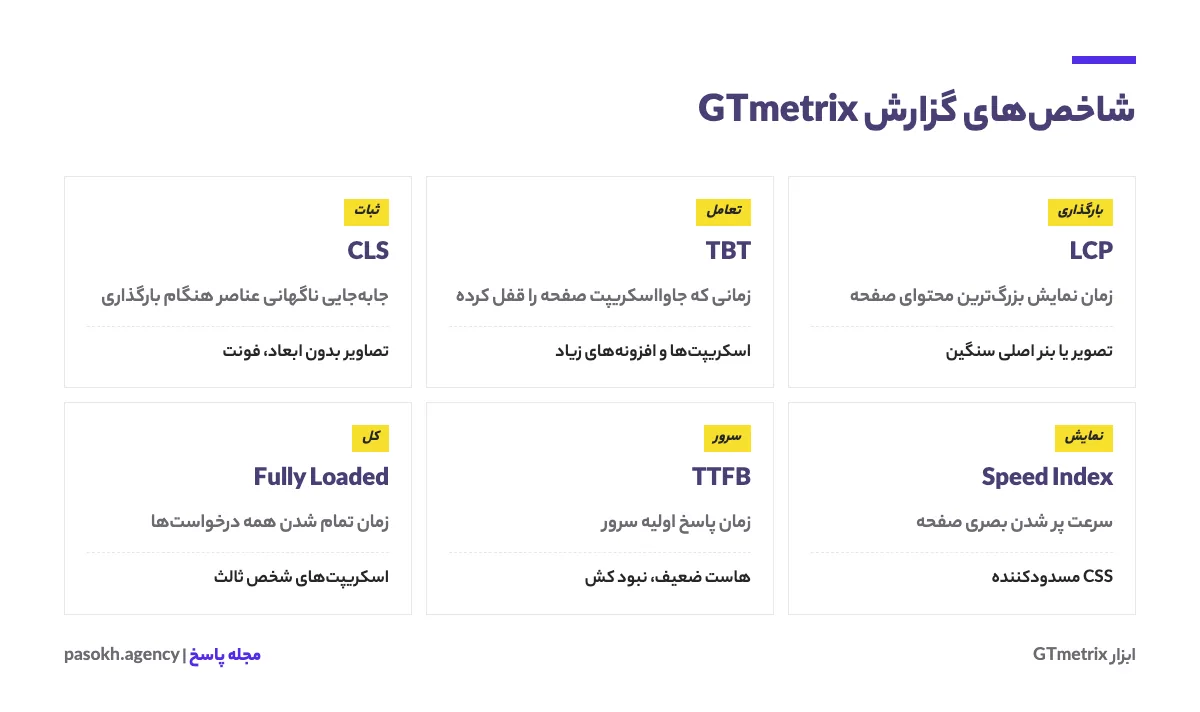
شاخصهای GTmetrix و معنای هر کدام
گزارش GTmetrix بر پایه Lighthouse ساخته شده و چند شاخص را کنار هم نشان میدهد. شناختن هر شاخص کمک میکند بدانید کدام مشکل را اول حل کنید:
تنظیمات تست؛ چرا نتیجه GTmetrix با تجربه کاربران ایرانی فرق دارد؟
GTmetrix بهطور پیشفرض از سرورهایی در کانادا یا نقاط دیگر دنیا تست میگیرد. برای سایتی که سرورش در ایران است و مخاطبش ایرانی، این تست زمان بیشتری برای رسیدن به سرور نشان میدهد که تجربه کاربر ایرانی نیست.
- در تنظیمات، نزدیکترین موقعیت جغرافیایی به مخاطبان را انتخاب کنید (در حساب رایگان، گزینهها محدودند).
- تست را با شبیهسازی دستگاه و اتصال موبایل هم اجرا کنید؛ بیشتر کاربران ایرانی با موبایل وارد میشوند.
- برای مقایسه قبل و بعد از تغییرات، همیشه با تنظیمات یکسان تست بگیرید.
- به زمانهای مطلق کمتر و به نمودار واترفال و منابع کند بیشتر توجه کنید؛ مشکل یک فایل سنگین در هر موقعیتی مشکل است.
برای داده کاربران واقعی (نه آزمایشگاهی)، PageSpeed Insights و گزارش Core Web Vitals سرچ کنسول معتبرترند.
نمودار واترفال سایتتان پر از فایلهای کند است؟ تیم فنی پاسخ سرعت سایت را از سرور تا تصاویر بهینه میکند.
سوالات متداول
امتیاز A در GTmetrix یعنی سایت سریع است؟
برای شرایط همان تست بله، اما وضعیت واقعی کاربران را با داده میدانی و سرچ کنسول بسنجید.
برای سایت ایرانی کدام سرور تست را انتخاب کنیم؟
نزدیکترین سرور موجود به ایران؛ هرچند تأخیر شبکه با کاربران واقعی داخل ایران متفاوت خواهد بود.
GTmetrix رایگان است؟
نسخه رایگان با محدودیت تعداد تست و گزینهها در دسترس است.
آیا باید همه پیشنهادهای GTmetrix را اجرا کنیم؟
خیر؛ پیشنهادهایی را اجرا کنید که بیشترین اثر بر LCP و INP دارند.




دیدگاه شما درباره این مطلب