

برای خواندن سریع هر بخش، روی عنوان آن کلیک کنید
گوگل تگ منیجر (GTM) چیست؟
گوگل تگ منیجر (Google Tag Manager) یا به اختصار GTM، ابزاری رایگان و قدرتمند از شرکت گوگل است که برای مدیریت آسان و سریع تگها یا برچسبهای مربوط به بازاریابی دیجیتال و آنالیز وبسایتها مورد استفاده قرار میگیرد. در گذشته برای افزودن یا تغییر تگها در یک وبسایت، لازم بود تا توسعهدهندگان وارد کدهای منبع سایت شده و تغییرات لازم را اعمال کنند، اما با معرفی GTM این فرآیند بسیار سادهتر شد. حالا کاربران، بهخصوص بازاریابان دیجیتال و تحلیلگران داده، میتوانند بدون نیاز به دانش برنامهنویسی و بدون نیاز به همکاری دائم با تیم فنی، بهراحتی انواع تگهای مورد نظر خود را در صفحات مختلف وبسایت اضافه، ویرایش یا غیرفعال کنند.
- GTM ابزاری رایگان برای مدیریت کدهای ردیابی بدون تغییر مستقیم کد سایت است.
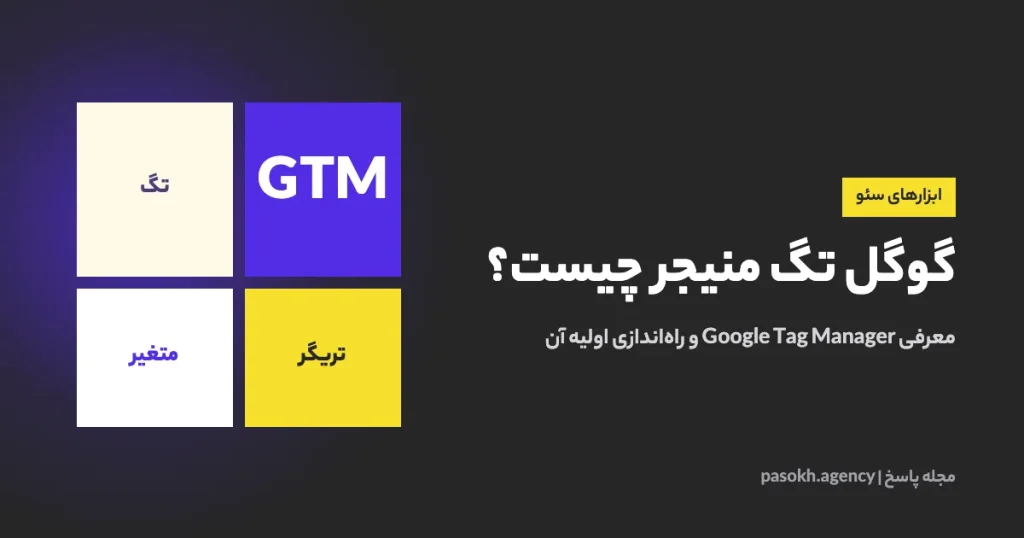
- سه مفهوم اصلی: تگ (چه کاری)، تریگر (چه زمانی) و متغیر (با چه دادهای).
- پیش از انتشار هر تغییر، آن را در حالت Preview آزمایش کنید.
- تگهای زیاد و بیاستفاده سرعت سایت را کاهش میدهند؛ منظم پاکسازی کنید.
تگها قطعه کدهایی هستند که برای ارسال اطلاعات به ابزارهایی مانند Google Analytics، Google Ads، Hotjar، Facebook Pixel و بسیاری دیگر استفاده میشوند. این تگها معمولاً برای ردیابی رفتار کاربران، اندازهگیری نرخ تبدیل، بررسی عملکرد کمپینهای تبلیغاتی و تحلیل دقیق بازدیدهای وبسایت به کار میروند. Google Tag Manager به کاربران اجازه میدهد تا مجموعهای از این تگها را از طریق یک رابط کاربری گرافیکی مدیریت کنند، بدون اینکه مستقیماً وارد کد HTML سایت شوند. تنها کاری که در ابتدا باید انجام داد، این است که یک بار کد GTM را در سورس کد سایت قرار دهید و از آن به بعد میتوان هر تغییری را از داخل پنل GTM انجام داد.
یکی از قابلیتهای کلیدی GTM استفاده از “تریگرها” (Triggers) و “وریبلها” (Variables) است. تریگرها مشخص میکنند که یک تگ در چه زمانی و در چه شرایطی فعال شود؛ مثلاً وقتی کاربر روی یک دکمه خاص کلیک کرد، یا وقتی صفحهای خاص بارگذاری شد. از سوی دیگر، وریبلها دادههایی را که تگ یا تریگر نیاز دارد فراهم میکنند، مثلاً URL صفحه، نوع دستگاه کاربر، یا هر داده دلخواه دیگری که قابل تعریف باشد. با این ساختار، کاربران میتوانند تگهایی بسیار دقیق و هدفمند تعریف کنند که تنها در شرایط خاصی فعال شوند و اطلاعات خاصی را ارسال کنند.
علاوه بر سهولت در استفاده، GTM به امنیت و سرعت بارگذاری سایت نیز توجه ویژهای دارد. برخلاف تصور رایج، استفاده از تگ منیجر باعث کندی سایت نمیشود، زیرا تگها به صورت asynchronous بارگذاری میشوند؛ یعنی بدون اینکه مزاحم روند اصلی لود صفحه شوند، به صورت موازی اجرا میشوند. همچنین با قابلیتهایی مثل “Preview” و “Debug”، میتوان قبل از انتشار هر تغییر، آن را بررسی و اطمینان حاصل کرد که تگها به درستی عمل میکنند. GTM همچنین قابلیت مدیریت نسخهها (Versions) را دارد، به این معنا که میتوان هر تغییری را ذخیره و در صورت نیاز به نسخه قبلی بازگشت.
در نهایت، Google Tag Manager نهتنها ابزاری کارآمد برای تیمهای بازاریابی دیجیتال است، بلکه راهکاری هوشمند برای افزایش بهرهوری، دقت و سرعت در پیادهسازی تحلیلهای رفتاری و کمپینهای تبلیغاتی است. با این ابزار، میتوان بدون وابستگی دائمی به تیمهای توسعه، تغییرات گستردهای در نحوه جمعآوری و مدیریت دادهها اعمال کرد و تجربه کاربری را بر اساس دادههای دقیق بهینهسازی نمود. این ویژگیها باعث شدهاند که GTM به یکی از محبوبترین و پرکاربردترین ابزارها در دنیای بازاریابی دیجیتال تبدیل شود.
تگ چیست و چه نقشی در وبسایت دارد؟
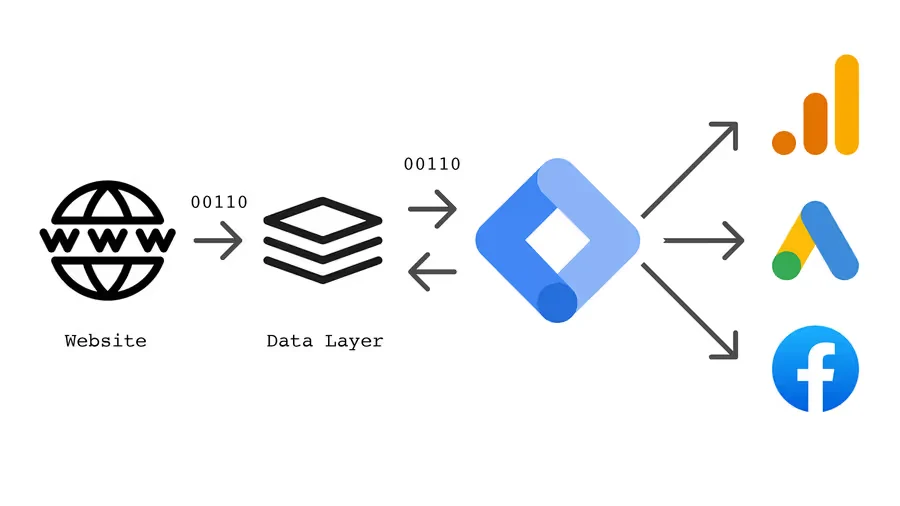
تگها در واقع کدهای کوچکی هستند که برای اهداف مختلفی مانند ردیابی کاربران، تحلیل رفتار آنها، اندازهگیری نرخ تبدیل، اجرای کمپینهای تبلیغاتی و حتی فعالسازی چت آنلاین استفاده میشوند. پیش از معرفی GTM، اضافه کردن هر تگ نیاز به دخالت مستقیم در کدهای سایت داشت، اما GTM این روند را کاملاً متحول کرد.
مزایای اصلی استفاده از Google Tag Manager
۱. کاهش وابستگی به برنامهنویسان
یکی از بزرگترین مزایای GTM این است که متخصصان بازاریابی یا تحلیلگران بدون نیاز به برنامهنویس، میتوانند تگها را مدیریت و اعمال کنند.
۲. افزایش سرعت اجرا
تگها در GTM بهصورت asynchronous اجرا میشوند؛ یعنی بدون اینکه فرآیند بارگذاری صفحه را مختل کنند.
۳. قابلیت تست و پیشنمایش
قبل از انتشار نهایی هر تگ، میتوان از قابلیت Preview و Debug استفاده کرد تا مطمئن شد همه چیز درست کار میکند.
۴. نسخهبندی تغییرات
GTM هر بار که تغییری در تگها اعمال میکنید، یک نسخه جدید ایجاد میکند. این یعنی میتوانید هر زمان نیاز شد، به نسخه قبلی بازگردید.
اجزای کلیدی در GTM
تگها (Tags)
کدهایی هستند که در نهایت اجرا میشوند و اطلاعاتی را به ابزارهایی مثل Google Analytics یا Facebook Pixel ارسال میکنند.
تریگرها (Triggers)
این اجزا تعیین میکنند که تگها چه زمانی و در چه شرایطی فعال شوند. مثلاً وقتی کاربر روی دکمهای کلیک کرد یا صفحه خاصی بارگذاری شد.
وریبلها (Variables)
وریبلها اطلاعاتی هستند که تگها و تریگرها از آنها برای تصمیمگیری استفاده میکنند، مانند URL صفحه، شناسه کاربر، یا نوع دستگاه.
کاربردهای رایج Google Tag Manager
-
ردیابی کلیکها: بررسی اینکه کاربران روی چه دکمهها یا لینکهایی کلیک میکنند.
-
ردیابی فرمها: مثلاً زمانی که فرمی پر و ارسال میشود.
-
ردیابی اسکرول صفحه: مشاهده درصدی از صفحه که کاربران به پایین اسکرول کردهاند.
-
اتصال به ابزارهای شخص ثالث: مانند Google Ads، Hotjar، LinkedIn Insight Tag و غیره.
-
فعالسازی پاپآپ یا رویداد خاص: مثلاً زمانی که کاربر بیشتر از ۳۰ ثانیه در صفحه مانده باشد.
مقایسه GTM با روشهای سنتی نصب تگ
در روش سنتی، هر تگ باید توسط توسعهدهنده و از طریق کد HTML در صفحات سایت قرار میگرفت. این کار نه تنها زمانبر بود بلکه احتمال بروز خطا نیز بالا میرفت. اما با GTM، همه تگها در یک محیط مرکزی مدیریت میشوند و فقط یک بار نیاز است که کد GTM در سایت قرار گیرد.
نکات مهم برای استفاده بهینه از GTM
-
همیشه قبل از انتشار تگها، آنها را در حالت Preview تست کنید.
-
از نامگذاری استاندارد و منظم برای تگها و تریگرها استفاده کنید تا بعدها بهراحتی قابل مدیریت باشند.
-
دسترسی کاربران به پنل GTM را کنترل کنید؛ هر کسی نباید امکان تغییر در تگها را داشته باشد.
-
از قابلیت فولدرها برای نظمدهی بهتر استفاده کنید.
مراحل نصب و استفاده از Google Tag Manager
۱. ایجاد حساب کاربری در GTM
-
وارد سایت Google Tag Manager بشو:
https://tagmanager.google.com -
با اکانت گوگل خودت لاگین کن.
-
روی دکمه “Create Account” کلیک کن.
-
اطلاعات زیر رو وارد کن:
-
Account Name: اسم کلی برای حساب (مثلاً نام شرکت یا سایتت).
-
Country: کشور رو انتخاب کن.
-
Container Name: نام پروژه یا دامنه سایتت رو بنویس (مثلاً
mysite.com). -
Target Platform: انتخاب کن که سایتت وب هست، اپلیکیشن موبایل یا AMP. (اکثر مواقع “Web” انتخاب میشه)
-
-
روی “Create” کلیک کن و با قوانین استفاده موافقت کن
نصب کد GTM در سایت
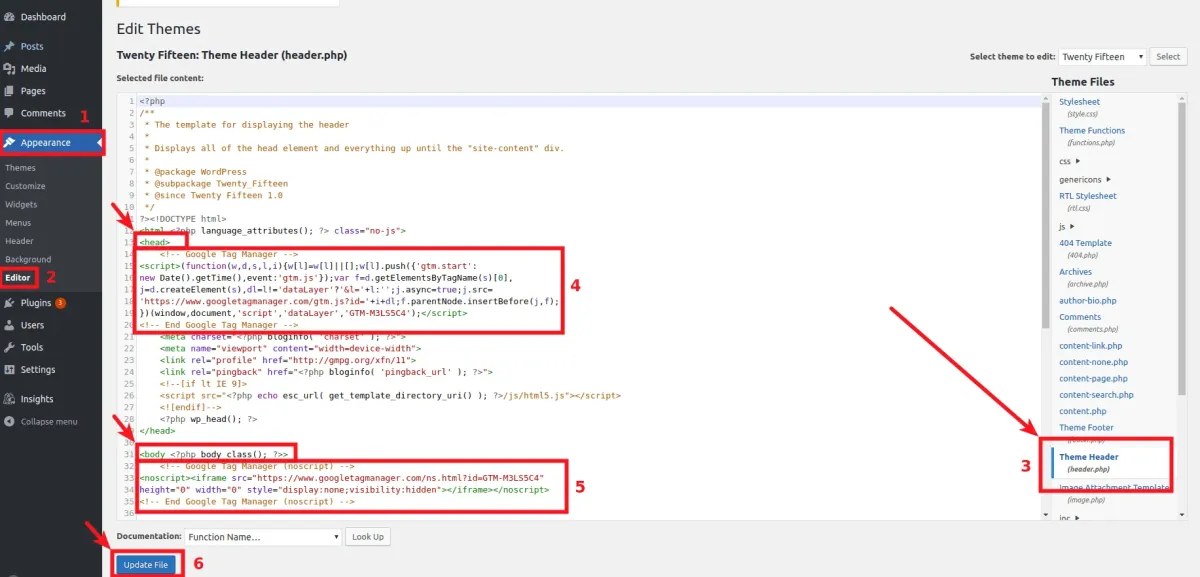
بعد از ساخت حساب، دو قطعه کد بهت داده میشه:
-
یکی برای قرار گرفتن داخل
<head>سایت -
یکی برای قرار گرفتن بلافاصله بعد از تگ
<body>
🔧 اگه سایتت با CMSهایی مثل وردپرس ساخته شده، میتونی از افزونههایی مثل “Insert Headers and Footers” یا افزونه اختصاصی GTM استفاده کنی.
اگه سایت اختصاصی داری، این کدها باید توسط دولوپر در HTML سایت قرار بگیره.
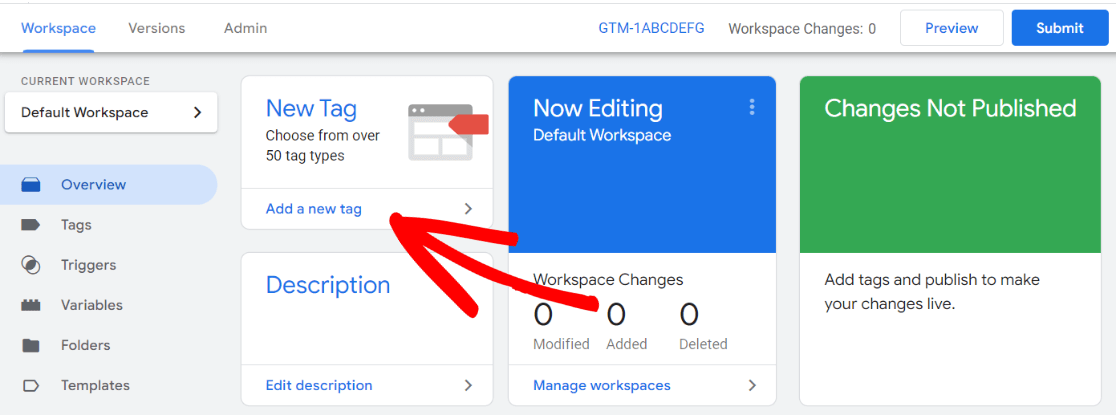
ورود به پنل GTM و ایجاد اولین تگ
بعد از نصب موفق کدها:
-
وارد پنل GTM بشو.
-
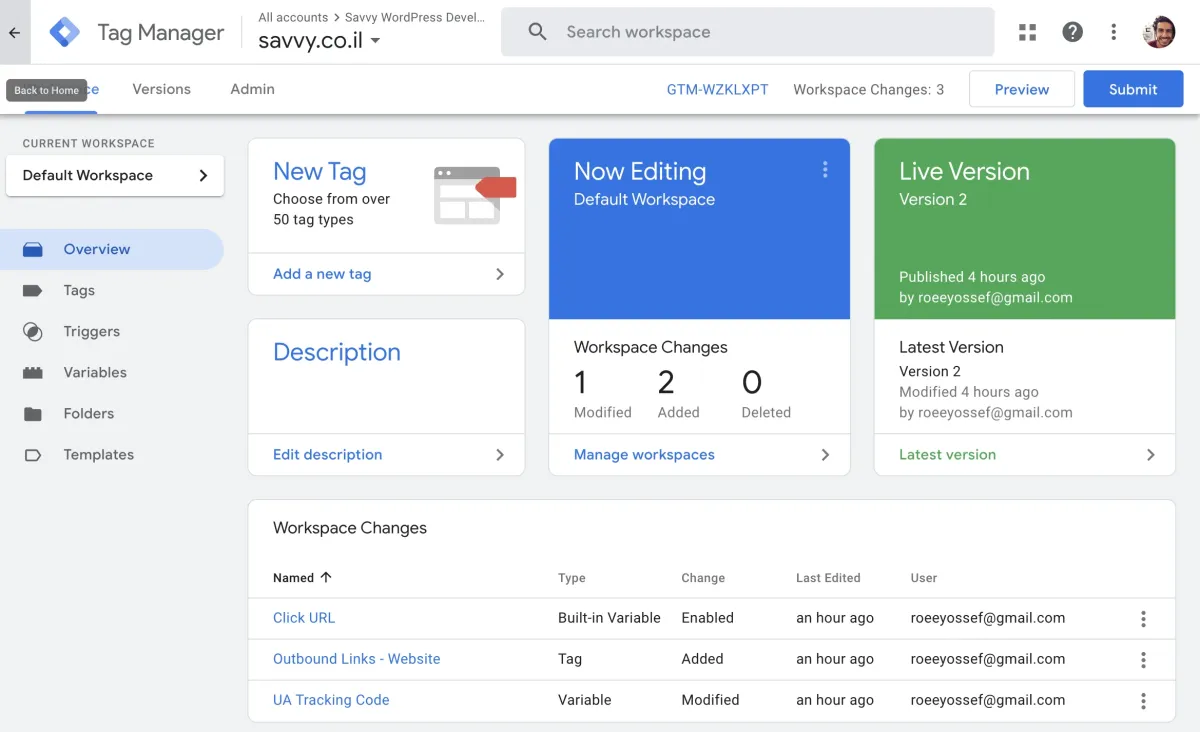
از منوی سمت چپ روی Tags کلیک کن.
-
روی New کلیک کن.
-
یه اسم مناسب برای تگت بذار (مثلاً GA4 Pageview).
-
روی بخش “Tag Configuration” کلیک کن.
-
نوع تگ رو انتخاب کن (مثلاً Google Analytics: GA4 Configuration).
-
شناسه Measurement ID مربوط به آنالیتیکت رو وارد کن.
-
حالا روی “Triggering” کلیک کن و انتخاب کن که تگ چه زمانی فعال بشه (مثلاً All Pages برای همه صفحات).
در نهایت Save کن.
پیشنمایش (Preview) و تست تگها
قبل از اینکه تگ رو منتشر کنی:
-
روی دکمه Preview در بالا سمت راست کلیک کن.
-
URL سایتت رو وارد کن و دکمه Connect رو بزن.
-
صفحه سایتت باز میشه و یک پنجره مخصوص تست ظاهر میشه.
-
در این حالت میتونی ببینی که تگهات درست کار میکنن یا نه.
. انتشار (Publish) تغییرات
اگر مطمئنی همهچیز درسته:
-
روی دکمه Submit کلیک کن.
-
یه نام و توضیح برای این نسخه جدید بنویس (مثلاً “افزودن تگ آنالیتیکس”).
-
روی Publish کلیک کن.
تبریک! حالا تگهات به صورت زنده روی سایت فعال شدن 🎉
چند نکته حرفهای برای شروع بهتر
-
همیشه برای هر تگ و تریگر یه نامگذاری مشخص و واضح داشته باش.
-
از فولدرها برای دستهبندی تگها استفاده کن.
-
با Preview Mode زیاد کار کن؛ هر بار تست کن تا از عملکرد درست تگها مطمئن باشی.
-
از Google Tag Assistant (افزونه کروم) برای بررسی عملکرد GTM روی صفحات سایتت استفاده کن.
چرا Google Tag Manager یک ابزار حیاتی در دیجیتال مارکتینگ است؟
Google Tag Manager امروزه به یکی از مهمترین ابزارها در جعبهابزار هر متخصص دیجیتال مارکتینگ، تحلیلگر داده و حتی توسعهدهنده وب تبدیل شده است. دلیل این محبوبیت واضح است: GTM فرآیند پیچیده و زمانبر مدیریت تگها را تبدیل به کاری ساده، سریع و قابل کنترل کرده است. دیگر لازم نیست برای اضافه کردن یک کد پیگیری یا اصلاح تنظیمات یک اسکریپت، از تیم برنامهنویسی کمک بگیریم یا زمان زیادی صرف هماهنگی و اصلاح کدهای سایت کنیم.
با استفاده از GTM، میتوانید در محیطی گرافیکی و بدون دانش عمیق برنامهنویسی، رفتار کاربران را ردیابی کنید، دادههای دقیق جمعآوری کرده و انواع ابزارهای آنالیتیکس و تبلیغاتی را تنها با چند کلیک به سایتتان متصل کنید. این یعنی تمرکز بیشتر روی تصمیمگیریهای استراتژیک بهجای درگیر شدن با جزئیات فنی.
یکی از نکات برجسته در GTM، قابلیت شخصیسازی بالا و مدیریت دقیق تریگرها و متغیرهاست. شما میتوانید تگها را طوری تنظیم کنید که دقیقاً در لحظه مناسب و بر اساس رفتار کاربر فعال شوند. مثلاً فقط زمانی که کاربر به پایین صفحه اسکرول کرده یا فرمی را پر کرده یا حتی فقط در بازدید دومش از سایت. این یعنی ردیابی بسیار هدفمند و هوشمند که دادههایی با کیفیت و ارزشمند تولید میکند.
قابلیتهایی مثل نسخهبندی خودکار، پیشنمایش و تست زنده تگها، امنیت بالا، سازگاری با انواع ابزارها (از گوگل آنالیتیکس و گوگل ادز گرفته تا ابزارهای غیرگوگلی مثل Hotjar، Crazy Egg، Facebook Pixel و غیره)، همگی GTM را به ابزاری قدرتمند و همهکاره تبدیل کردهاند.
از طرف دیگر، GTM بستری مناسب برای همکاری تیمی هم هست. شما میتوانید دسترسی کاربران مختلف را کنترل کنید، تغییرات را مستند کنید، و در صورت بروز مشکل بهراحتی به نسخههای قبلی برگردید. این موضوع در پروژههای بزرگ یا برای سایتهای با ترافیک بالا اهمیت زیادی دارد.
در دنیای امروز که تصمیمگیریها باید بر اساس داده و تحلیل رفتار کاربر باشد، استفاده از ابزارهایی مثل Google Tag Manager نه یک انتخاب، بلکه یک ضرورت است. هرچه زودتر به استفاده از آن مسلط شوید، زودتر میتوانید دادههای دقیقتر، کمپینهای موفقتر و تجربه کاربری بهینهتری بسازید.
پس اگر تا امروز از GTM استفاده نکردهاید، همین حالا شروع کنید. حتی اگر برنامهنویس نیستید، نگران نباشید؛ GTM برای همه طراحی شده. تنها چیزی که نیاز دارید، کمی کنجکاوی و تمرین است.
ساخت رویداد «ارسال فرم» در GTM و GA4 (گامبهگام)
- در Variables، متغیرهای داخلی Form را فعال کنید.
- یک تریگر از نوع Form Submission بسازید (یا برای فرمهای AJAX، تریگر Element Visibility روی پیام موفقیت).
- یک تگ Google Analytics: GA4 Event با نام رویداد
generate_leadبسازید. - تریگر را به تگ متصل کنید.
- با Preview فرم را ارسال کنید و از اجرای تگ مطمئن شوید.
- در GA4 رویداد را بهعنوان Key Event علامت بزنید.
ساختار نامگذاری پیشنهادی
| نوع | الگو | نمونه |
|---|---|---|
| تگ | ابزار – نوع – جزئیات | GA4 – Event – Form Submit |
| تریگر | نوع – شرط | Click – Phone Link |
| متغیر | نوع – نام | DLV – product_id |
چکلیست GTM سالم
- فقط افراد ضروری دسترسی Publish دارند.
- هر انتشار با توضیح نسخه (Version Name) ثبت میشود.
- تگهای بیاستفاده و تکراری حذف شدهاند.
- تگهای شخص ثالث سنگین با تاخیر یا بعد از تعامل اجرا میشوند.
- کد GTM فقط یک بار در سایت نصب شده است.
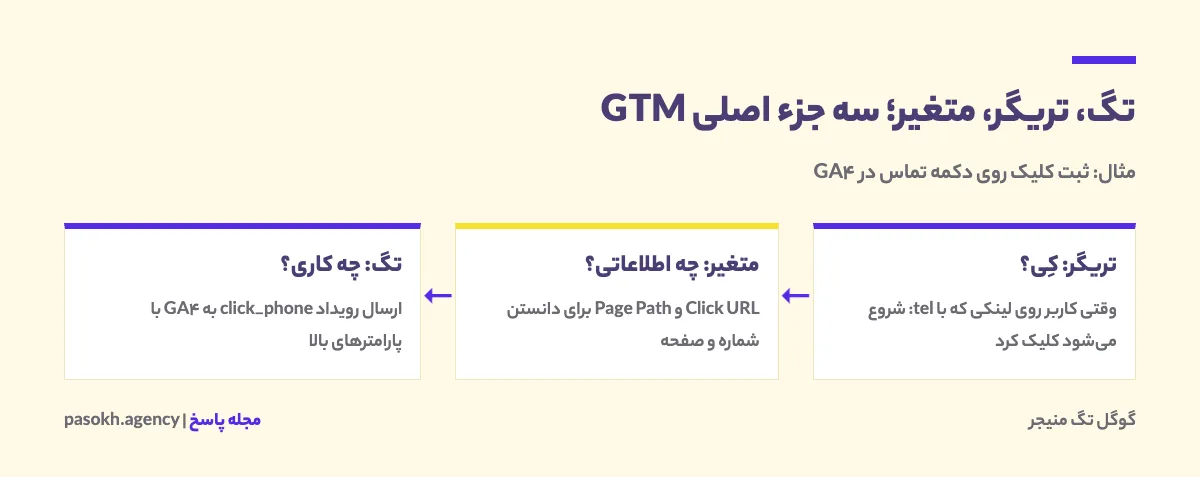
معماری GTM در یک نگاه: تگ، تریگر، متغیر
هر چیزی که در گوگل تگ منیجر میسازید، ترکیبی از سه جزء است. اگر این سه را درست بفهمید، ساختن هر رویداد جدید فقط یک بازی ترکیب است:
دیتا لایر؛ زبان مشترک سایت و GTM
دیتا لایر (Data Layer) یک آرایه جاوااسکریپتی است که سایت اطلاعات مهم را در آن قرار میدهد و GTM از آن میخواند. بدون دیتا لایر، GTM مجبور است اطلاعات را از ظاهر صفحه (متن دکمهها، کلاسهای CSS) حدس بزند که با هر تغییر طراحی خراب میشود.
<script>
window.dataLayer = window.dataLayer || [];
window.dataLayer.push({
  event: 'purchase',
  ecommerce: {
    transaction_id: 'T-10234',
    value: 4850000,
    currency: 'IRR',
    items: [{ item_id: 'SKU-88', item_name: 'کفش رانینگ', price: 4850000, quantity: 1 }]
  }
});
</script>
در این مثال، بعد از خرید موفق، سایت رویداد purchase را با جزئیات سفارش در دیتا لایر قرار میدهد. در GTM یک تریگر از نوع Custom Event با نام purchase و یک تگ GA4 Event میسازید که این داده را به گوگل آنالیتیکس ۴ بفرستد. افزونههای رایج ووکامرس این کد را بهطور خودکار تولید میکنند.
عیبیابی رایج در GTM
| مشکل | علت محتمل | راه بررسی |
|---|---|---|
| تگ اجرا نمیشود | شرط تریگر درست نیست یا نسخه منتشر نشده | حالت Preview و بررسی Tags Not Fired |
| رویداد دو بار ثبت میشود | کد GA4 هم مستقیم در قالب و هم در GTM نصب شده | بررسی سورس صفحه برای کد gtag تکراری |
| داده در GA4 نمیآید | شناسه اندازهگیری اشتباه یا مسدودکننده تبلیغات | DebugView در GA4 و بررسی تب Network مرورگر |
| کلیک فرم ثبت نمیشود | فرم با AJAX ارسال میشود و رویداد Form Submit استاندارد اجرا نمیشود | استفاده از رویداد موفقیت فرم در دیتا لایر یا تریگر نمایش پیام تشکر |
هر تغییری در GTM را اول در حالت Preview آزمایش کنید و برای هر نسخه منتشرشده، توضیح بنویسید که چه چیزی تغییر کرده. اگر مشکلی پیش آمد، بازگشت به نسخه قبل فقط یک کلیک است، به شرطی که بدانید کدام نسخه سالم بوده.
سوالات متداول
آیا GTM سرعت سایت را کم میکند؟
خود GTM سبک است، اما هر تگی که داخل آن اضافه کنید بار اضافه دارد؛ مدیریت تعداد و زمان اجرای تگها مهم است.
GTM جایگزین GA4 است؟
خیر؛ GTM ابزار نصب و مدیریت تگهاست و GA4 ابزار تحلیل داده؛ معمولاً با هم استفاده میشوند.
بدون برنامهنویسی میتوان با GTM کار کرد؟
برای کارهای رایج بله؛ برای dataLayer و رویدادهای پیچیده فروشگاهی همکاری با توسعهدهنده لازم است.
Server-side GTM چیست؟
نسخه سمت سرور که دادهها را از طریق سرور شما ارسال میکند؛ دقت و کنترل بیشتر، اما پیچیدگی و هزینه بالاتر.




دیدگاه شما درباره این مطلب